برنامج Portable Adobe Photoshop
غيّر العالم مع برنامج Portable Adobe Photoshop. يستخدم ملايين المصممين والمصورين والفنانين حول العالم برنامج Photoshop، وهم شغوفون بتحويل المستحيل إلى ممكن. سواءً أكان الأمر يتعلق بتصميم الملصقات والتغليف، أو إنشاء لافتات بسيطة، أو تصميم مواقع ويب جذابة، أو شعارات مميزة، أو أيقونات لافتة للنظر، فإن Photoshop يُبقي عالم الإبداع متقدًا. حتى لو كنت مبتدئًا في الرسم، يمكنك ابتكار شيء رائع باستخدام هذه الأدوات والقوالب سهلة الاستخدام.
- صُمم Photoshop لتمكين أي شخص من ابتكار أي شيء: من الملصقات والتغليف إلى اللافتات البسيطة ومواقع الويب الجذابة، ومن الشعارات المميزة إلى الأيقونات اللافتة للنظر، يُبقي Photoshop عالم الإبداع في حركة دائمة. ميزاته سهلة الاستخدام للغاية، وتتوفر قوالب تُمكّن حتى المبتدئين من ابتكار أعمال رائعة.
- ليس مجرد التقاط الصور. مذهل: سواءً كنت بحاجة إلى تعديل بسيط للاستخدام اليومي أو تحويل شامل لصورك، فإن برنامج تصميم الرسومات لدينا يوفر لك مجموعة شاملة من أدوات تحرير الصور الاحترافية لتحويل صورك إلى أعمال فنية. ببساطة، عدّل، قص، أزل العناصر، نقّح، وأصلح الصور القديمة. حوّل المألوف إلى استثنائي باستخدام الألوان والمؤثرات وغيرها.
- قوة الفرشاة: استخدم أدوات الفنانين لرسم وتلوين أي شيء يخطر ببالك. ابتكر تصاميم متناظرة منتظمة. احصل على مظهر أنيق بخطوط ناعمة. ابتكر باستخدام أقلام رصاص وأقلام حبر وأقلام تحديد وفرش حقيقية، بما في ذلك أكثر من 1000 من أجود أنواع أقلام الرصاص وأقلام الحبر وأقلام التحديد والفرش من تصميم الرسام الشهير كايل تي. ويبستر.
- وضع التناظر: ارسم بتناظر باستخدام وضع التناظر الجديد الذي يتيح لك تحديد المحاور والاختيار من بين أنماط محددة مسبقًا مثل الدائري والشعاعي والحلزوني والماندالا.
- تجربة تعبئة جديدة تعتمد على المحتوى: تتيح لك مساحة العمل المخصصة إخفاء وحدات البكسل التي ستُستخدم للتعبئة بدقة، كما يُمكّنك Adobe Sensei من تدوير التعبئة وتغيير حجمها وقلبها بسرعة.
- أداة الإطار: أنشئ إطارات من الأشكال أو النصوص لاستخدامها كعناصر نائبة على لوحة الرسم. ضع الصور في الإطارات عن طريق السحب والإفلات؛ سيتم تغيير حجمها تلقائيًا عند وضعها في الإطارات.
سأقدم لكم اليوم نسخة محمولة من برنامج Portable Adobe Photoshop دون الحاجة إلى تثبيت أي شيء. بالتنزيل أيضاً: تحميل لايت روم للكمبيوتر
ما الجديد في تحميل برنامج Portable Adobe Photoshop:
1. التحويل الحر المتسق:
عند تفعيل التحويل الحر، سيؤدي النقر على أيقونة الرابط (في شريط الخيارات) إلى تفعيل/تعطيل خيار “تقييد نسبة العرض إلى الارتفاع”. سيتم تثبيت حالة الأيقونة بشكل دائم، وستبقى كذلك حتى ينقر المستخدم عليها مرة أخرى. هذا يعني أن التحويل سيعمل بنفس الطريقة بغض النظر عن محتوى الطبقة (بكسلات، نص، شكل، إلخ). إذا ضغطت باستمرار على مفتاح Shift أثناء التحويل، فسيتغير السلوك مؤقتًا.
2. تشويه التحويل:
عند استخدام التحويل الحر > تشويه، يمكنك إضافة المزيد من نقاط التحكم لزيادة دقة التحكم في تشويه الطبقات. شاهد هذا الفيديو لمعرفة كيفية القيام بذلك.
3. لوحات الإعدادات المسبقة الجديدة والمحسنة:
ثلاث لوحات جديدة مخصصة لتنظيم وتطبيق التدرجات والأنماط والأشكال، مما يجعل إنشاء الإعدادات المسبقة وتنظيمها وتطبيقها أسهل من أي وقت مضى، كما تم تحديث لوحتي العينات والأنماط. يمكن تحديد الإعدادات المسبقة بالنقر عليها في اللوحة، أو بسحبها وإفلاتها من اللوحة إلى طبقة في لوحة الطبقات أو إلى محتوى الطبقة في منطقة اللوحة. يُحدد محتوى الطبقة (خريطة نقطية، متجه، نوع، إلخ) طريقة تطبيق الإعداد المسبق: كخاصية طبقة، أو طبقة ضبط، أو نمط/تأثير طبقة. يُوضح الفيديو أدناه كيفية القيام بذلك.
4. لوحة الخصائص:
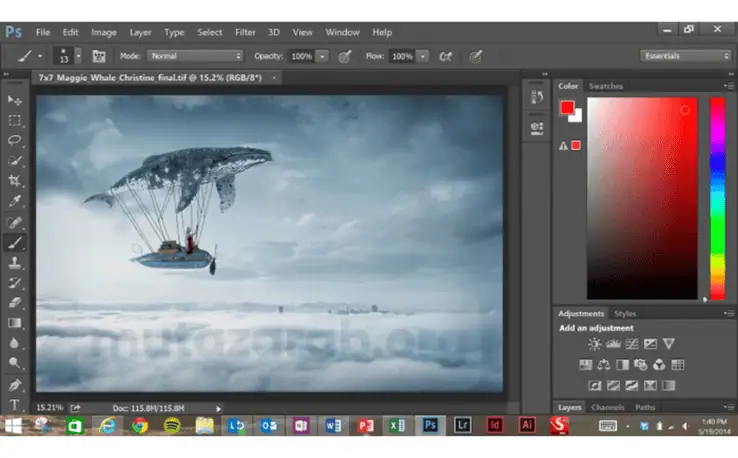
تم نقل بعض هذه الإعدادات إلى لوحة الخصائص، ويمكن عرضها عند تحديد محتوى الطبقة ذي الصلة؛ وذلك لتقليل مساحة الشاشة المطلوبة وزيادة الإنتاجية.
عند تحديد طبقة بكسل، ستعرض لوحة الخصائص:
- خصائص النسيج مثل الحجم والاتجاه والتفاوت وموضع اللون وعدد البتات وتعبئة اللون.
- تتوفر خيارات المسطرة والشبكة والدليل.
- إجراءات سريعة لتغيير حجم الصورة واقتصاصها وتقليمها وتدويرها بنقرة واحدة.
عند تحديد طبقة النوع، ستعرض لوحة الخصائص:
- إمكانيات التحويل والمحاذاة والتوزيع.
- تشمل الإجراءات السريعة المتاحة إزالة الخلفية (عن طريق تحديد > العنصر؛ ثم تحديد > عكس؛ وإضافة قناع طبقة)، وتحديد العنصر.
عند تحديد طبقة النوع، ستعرض لوحة الخصائص:
- تتوفر خيارات لتحويل العرض والارتفاع وإحداثيات س/ص والتدوير والقلب الأفقي والرأسي.
- معظم خيارات الأحرف (باستثناء خيارات تغيير الحجم الرأسي والأفقي، وتحويل خط الأساس، والخط الغامق/المائل، والعرض الجزئي، وتخطيط النظام)،
- باستثناء فواصل الأحرف.
- أغلب خيارات الفقرات الشائعة (باستثناء، ولكن تشمل، خيارات التبرير والربط والتكوين واللغة).
- انقر على خيارات الكتابة.
- إجراءات سريعة لتحويل النص إلى إطار وتحويله إلى شكل.
5. الطباعة:
أصبحت خطوط Adobe البالغ عددها 17,000 خطًا (المعروفة أيضًا باسم Typekit) جزءًا من جميع باقات Adobe Creative Cloud، وكما هو الحال مع جميع الخطوط في قائمة الخطوط، يُمكن تمييزها بسهولة من خلال أيقونة Creative Cloud الجديدة الموجودة على يمين اسم الخط. يمكنك فرز الخطوط حسب Adobe Fonts بالنقر على الأيقونة الموجودة في شريط التصفية، أو النقر على أيقونة “المزيد من Adobe Fonts” الموجودة على اليمين لعرض المزيد من الخطوط من Adobe Fonts وتفعيلها. يُمكن استخدام خطوط Adobe Fonts في أي مشروع (جميع الخطوط مُرخصة للاستخدام الشخصي والتجاري)، ويمكنك الآن استخدام أي عدد من الخطوط في وقت واحد في أي مشروع.
تُسهّل مجموعات الأنماط استخدام خطوط OpenType لتطبيق أحرف بديلة (على سبيل المثال، استخدام حرف “g” مُنمّق بدلاً من حرف “g” العادي). انقر على طبقة النص (أو الجزء المُحدد من النص)، ثم انقر على أيقونة مجموعة الأنماط في لوحة الخصائص، واختر الخط المطلوب.
6. تحديد الموضوع:
أدوات لتحديد العناصر وملء المحتوى – أصبح تحديد المحتوى غير المرغوب فيه في الصور وإزالته أسهل من أي وقت مضى. إليك المزيد من المعلومات حول تحديد العناصر، وتحديد الكائنات، وملء المحتوى.
- تم تحديث خاصية تحديد العناصر باستخدام تقنية التعلم الآلي Adobe Sensei AI، مما يُسرّع تحليل الصور، كما تم تحسين خاصية اكتشاف الحواف.
- تستفيد أداة تحديد الكائنات الجديدة أيضًا من تقنية التعلم الآلي Adobe Sensei AI، ولكنها مصممة لتحسين تحديد الكائنات داخل الصورة. ما عليك سوى رسم مستطيل أو خط حول الكائن الذي تريد تحديده، وسيقوم برنامج Adobe Photoshop المحمول بمساعدتك في تحديد التحديد و”تغليف” الكائن. ملاحظة: حدد أداة تحديد الكائنات في مساحة عمل التحديد والقناع أيضًا.
- تحتوي مساحة عمل ملء المحتوى على ثلاثة خيارات مختلفة لمنطقة أخذ العينات:
- تلقائي: يجد أفضل وحدات البكسل لاستخدامها في منطقة أخذ العينات من خلال تحليل المحتوى (بناءً على مطابقة النسيج واللون) المنبعث من التحديد. تُجرى أفضل عملية أخذ عينات تلقائية عند عدم استخدام تعديل الدوران، أو المرآة، أو تغيير الحجم.
- مخصص: يقوم بمسح منطقة أخذ العينات لتتمكن من ضبط دقة منطقة أخذ العينات والتحكم بها (استخدم أداة فرشاة أخذ العينات للرسم فوق المناطق المحددة المراد أخذ عينات منها).
- مستطيل: سيتم الآن تحديد المنطقة بشكل مستطيل حول التحديد الأولي (كان هذا هو الوضع الافتراضي في الإصدارات السابقة).
7. تعبئة الحواف لدمج الصور البانورامية:
تتوفر الآن تقنية التعبئة الذكية التي تعمل على ملء حواف الصور البانورامية غير المرغوب فيها تلقائيًا عند دمجها في Adobe Camera Raw (وLightroom أيضًا!). تُطبّق هذه التقنية على الصورة الخام، مما يتيح لك تعديلها دون المساس بالصورة الأصلية.
8. تركيبات الطبقات:
في السابق، كان بإمكانك الوصول إلى مجموعات الطبقات من لوحة الخصائص عند استخدام كائن ذكي يحتوي على تركيبات طبقات. أما الآن، إذا كان لديك عدة كائنات ذكية، لكل منها تركيبة طبقات خاصة بها، فيمكنك إنشاء تركيبات طبقات جديدة في المستند الرئيسي لتحديد التركيبات التي سيتم تضمينها في الكائنات الذكية.
9. التكبير على محتوى الطبقة:
لعرض محتوى طبقة ما بحجم أكبر على الشاشة دون تغيير حجم الملف، اضغط على مفتاح Option (في نظام Mac) أو Alt (في نظام Windows) على الطبقة لتكبير محتواها. ولتكبير مجموعة من الطبقات إلى حجم محتواها على الشاشة، اضغط على مفتاح Option (في نظام Mac) أو Alt (في نظام Windows) على مجموعة الطبقات. ملاحظة: عند تحديد أكثر من طبقة، سيؤدي الضغط على مفتاح Option (في نظام Mac) أو Alt (في نظام Windows) إلى إيقاف تشغيل هذه الميزة. الضغط على مفتاح Alt (في نظام ويندوز) على طبقة ما سيؤدي أولاً إلى إلغاء تحديد الطبقات الأخرى. اضغط على مفتاح Option (في نظام ماك) أو Alt (في نظام ويندوز) مرة أخرى لتكبير محتويات تلك الطبقة.
10. دعم المكتبة للتدرجات اللونية:
أصبحت تدرجات الألوان متاحة الآن لإضافتها إلى لوحة المكتبات واستخدامها على أجهزة كمبيوتر متعددة والتطبيقات المدعومة (إلستريتور، إنديزاين). ولكن هناك المزيد! بالطبع، لم يكتفِ الفريق بالعشر ميزات فقط، إليك بعض الميزات الرائعة الأخرى!
الكائنات الذكية: يمكن “إعادة” محتويات الكائن الذكي إلى طبقاته العادية، وذلك بالنقر بزر الماوس الأيمن (في نظام ويندوز) أو النقر مع الضغط على مفتاح Control (في نظام ماك) على الكائن الذكي في لوحة الطبقات، أو باستخدام خيار “تحويل إلى طبقات” في لوحة الخصائص. إذا كان الكائن الذكي يحتوي على طبقات متعددة، يقوم فوتوشوب بإنشاء مجموعة طبقات ووضع الطبقات داخلها. بالنسبة للكائنات الذكية التي خضعت للتحويل (بما في ذلك التشويه):
عند وجود طبقة واحدة وتطبيق التحويل عليها، سيظهر مربع حوار عند اختيار “تحويل إلى طبقات” يتيح لك خيار الاحتفاظ بالتحويلات أو تجاهلها. في حال اختيار “الاحتفاظ بالتحويلات”، سيتم تحويل الكائن الذكي إلى صورة نقطية. أما في حال اختيار “لا”، فلن يتم تطبيق التحويل، ولكن ستبقى أقنعة الطبقات وتأثيراتها وأقنعة المتجهات على الطبقة.
إذا كان الكائن الذكي يستخدم طبقات متعددة، وتم تطبيق التحويل عليه، فإن تحديد خيار “تحويل إلى طبقات” سيفصل الطبقات ويتجاهل التحويلات.
متطلبات النظام:
| عنصر | المتطلبات |
| نظام التشغيل | ويندوز 7، 8، 8.1، 10، 11 (64 بت) |
| المعالج (CPU) | Intel Core 2 Duo / AMD Athlon 64 X2 |
| الذاكرة (RAM) | 4 جيجا بايت من ذاكرة الوصول العشوائي |
| مساحة التخزين | 5 جيجابايت من مساحة القرص الصلب المتوفرة |
| بطاقة الرسوميات (GPU) | وحدة معالجة رسومية تدعم DirectX 12 وذاكرة VRAM سعة 1 جيجابايت |